プレゼンテーションの応用
新しいファイルを作ります.Microsoft Powerpointを起動してください.
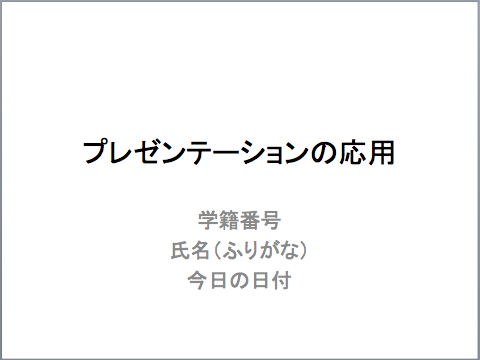
タイトルページはこんな感じにしてください.
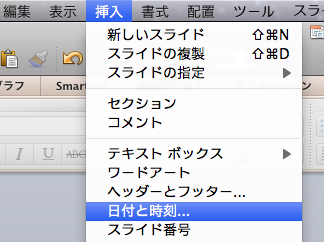
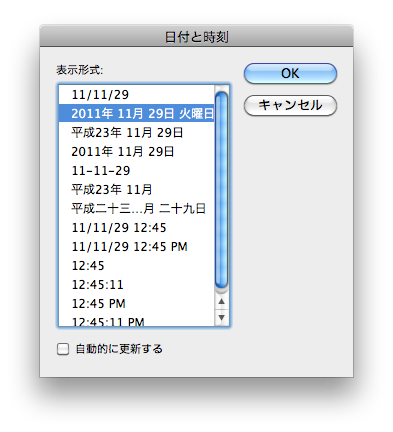
日付は挿入メニューの日付と時刻を選んで,指示どおりにしてください.
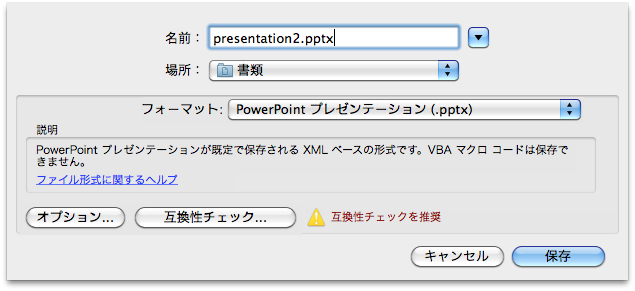
ファイルに名前を付けて保存します.ファイル名はpresentation2.pptxにしてください.
1.予めレイアウトされたスライド
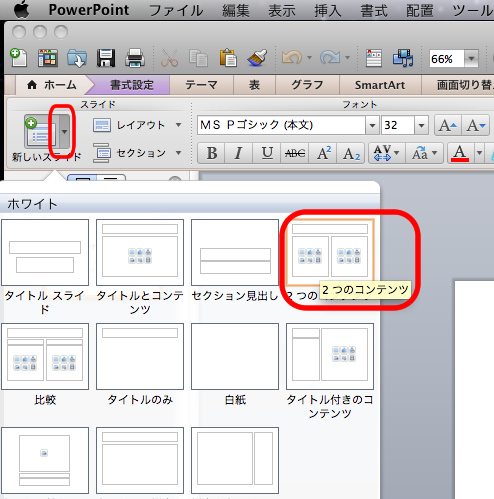
2枚目のスライドを追加します.新しいスライドの▼をクリックして2つのコンテンツレイアウトのスライドを挿入します.
こんな感じのスライドが追加されましたね.
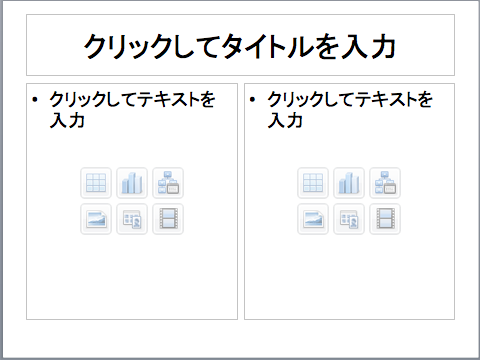
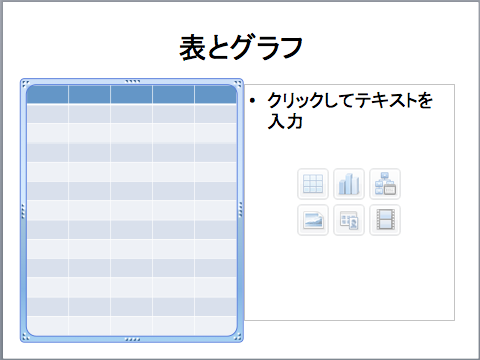
タイトルに表とグラフと入力します.左側コンテンツグループの をクリックして13行5列の表を挿入します.
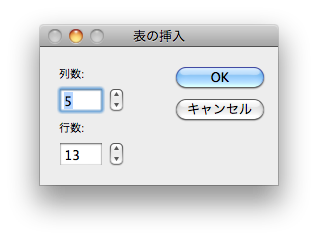
こんな感じですね.
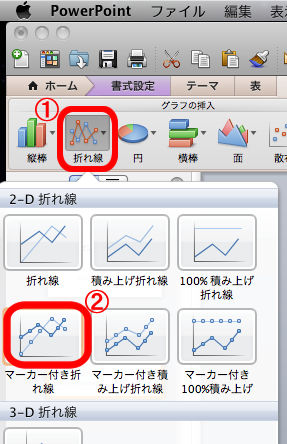
右側コンテンツグループの をクリックすると,リボンがグラフになるので,折れ線の中からマーカー付き折れ線を指定してグラフを挿入します.
こんなグラフが挿入されて,何やらExcelが勝手に出てきましたね.
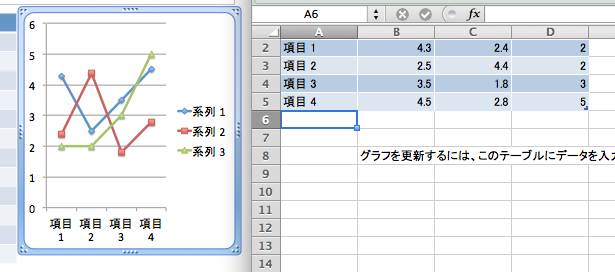
Excelの方で,データの範囲をA1からE13まで拡げます.
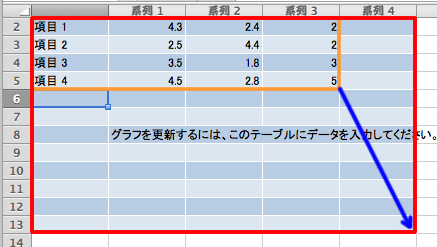
このシートのA1からE13に下のデータを入力してください.
| 月 | 降雨量[mm] | 平均気温[度] | 最高気温[度] | 最低気温[度] |
| 1 | 19 | 4.6 | 11.5 | 3.5 |
| 2 | 18 | 6.8 | 19 | 1.6 |
| 3 | 209 | 9.8 | 24.3 | 0.7 |
| 4 | 25.5 | 17 | 30.1 | 3.5 |
| 5 | 104 | 20.4 | 30.5 | 13.2 |
| 6 | 172 | 22.6 | 32.4 | 15.7 |
| 7 | 155.5 | 27.1 | 36 | 20.2 |
| 8 | 130.5 | 28.4 | 34.9 | 23.7 |
| 9 | 113 | 25.3 | 33.4 | 15.6 |
| 10 | 84.5 | 20.3 | 27.6 | 12.3 |
| 11 | 68 | 12.4 | 21.6 | 4.2 |
| 12 | 58 | 8.2 | 16.8 | 6 |
こんな感じにグラフも変わったはず.
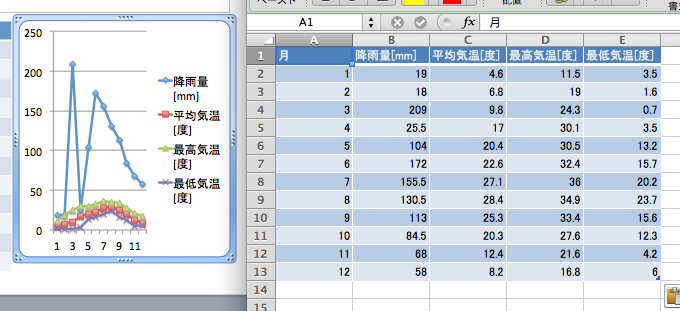
表の方にもデータをコピーしましょう.
(Excelシートからコピーするとトラブルが少ないような気がします)
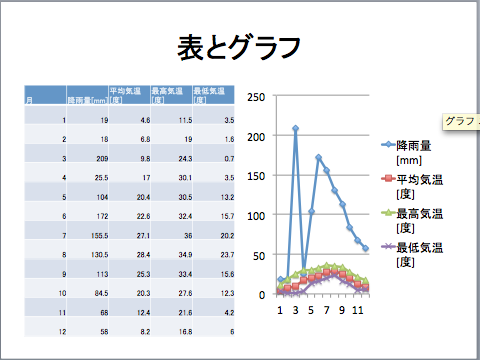
表が少し大きいので適当な大きさにしましょう.表のスタイルも少しマシなのを選んでやってください.
次にグラフを折れ線-棒-2軸の複合グラフにしましょう.(Excelで習ったとおりですね.)凡例はグラフの下に配置してください.
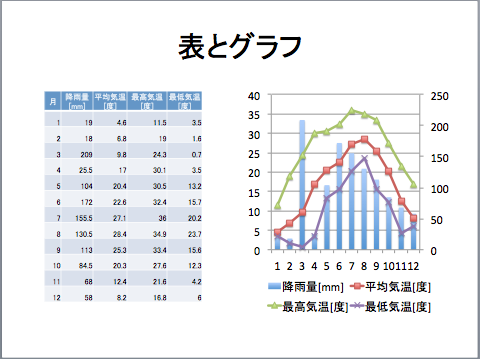
このへんで,上書き保存しておきましょう.
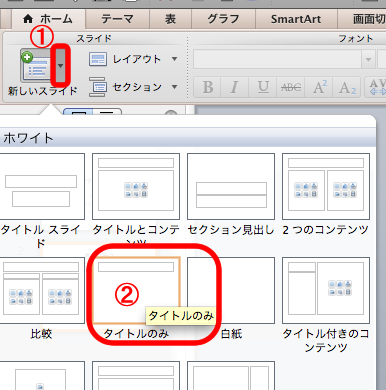
新しいスライドの▼をクリックしてタイトルのみのレイアウトを選択.
タイトルは
Smart Art グラフィック
にしてください.
| SmartArt グラフィック | |
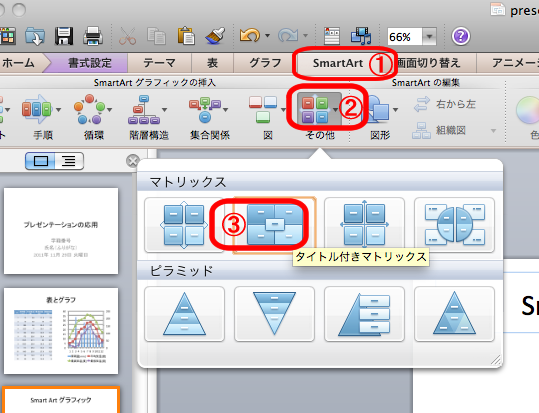
| ①リボンの【SmartArt】から②【その他】を選択して③『タイトル付マトリックス』をクリックしましょう. | |
 |
|
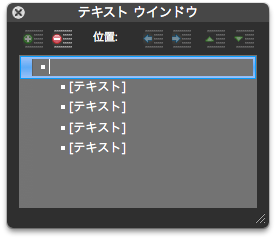
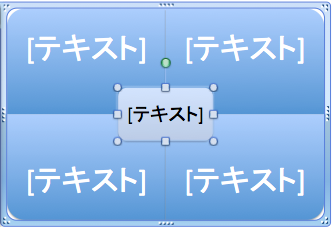
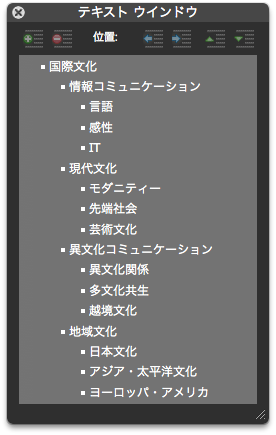
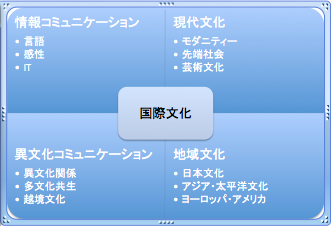
| 左側にテキストウィンドウが出てきますのでこちらで大まかなアウトラインを作成します.右側はスライドの全体像ですので細かい変更はこちらで行います. | |
 |
 |
下のような国際文化学部の講座/教育研究分野構成を作ってみましょう. |
|
 |
 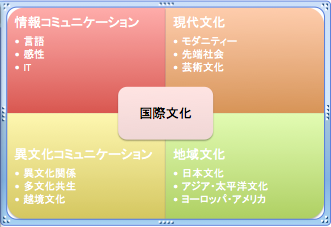 |
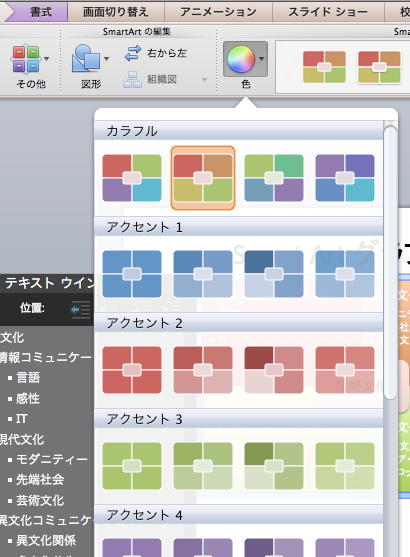
| マトリックスの変形や色合いの編集はSmart Artリボンで行います. | |
 |
|
このへんで,上書き保存しておきましょう.
2.テキストボックスの挿入
新しいスライドの▼をクリックしてタイトルのみのレイアウトを選択.
タイトルは
テキストボックス
にしてください.
| スライドのレイアウトで用意された以外の場所にテキストを入力 | |
|
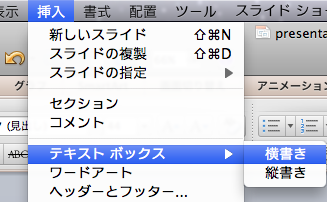
「挿入」→「テキストボックス」→「横書き」を選択すると、直後にマウスをクリックした場所にテキストを入力できるようになります. |
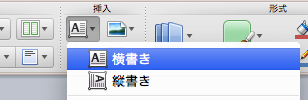 |
ホームの挿入メニュー【テキストボックス】を選択しても同じことが出来ます. |
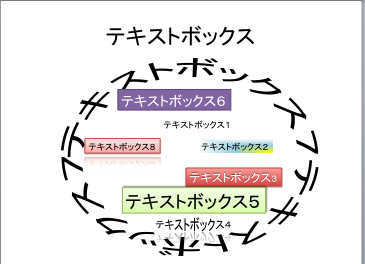
リボンの書式設定で面白いテキストボックスに編集してみましょう.

できるだけ下のやつより面白くしてください.
3.図の挿入
新しいスライドの▼をクリックしてタイトルのみのレイアウトを選択.
タイトルは
図の挿入
にしてください.
クリップアートの挿入
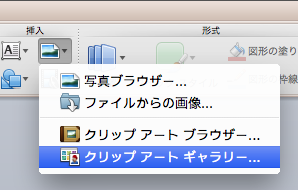
挿入メニューの をクリックして,クリップアートギャラリーを選択すると,クリップギャラリーが出てきます.
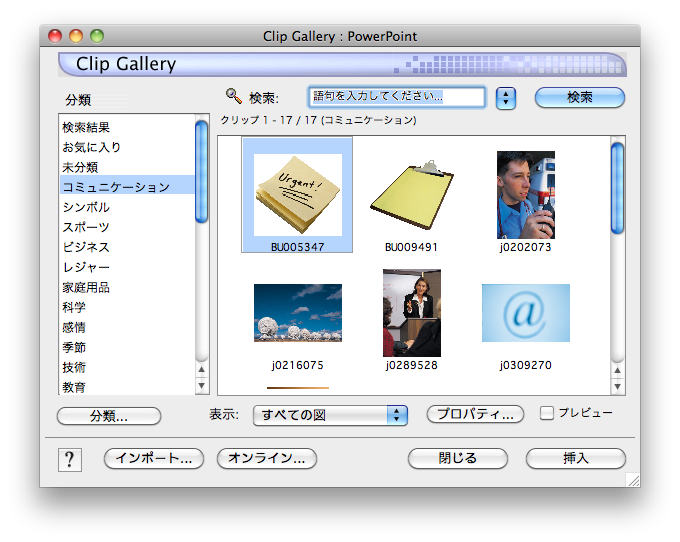
カテゴリ分けされているので気に入ったクリップアートを選んで挿入をクリックしてみましょう.
ファイルの絵を挿入
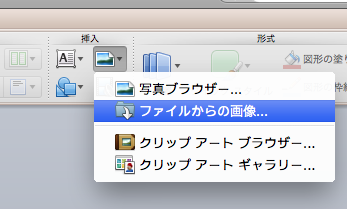
挿入メニューのをクリックして,ファイルから画像...を選択すると図の選択ダイアログが出てきます.
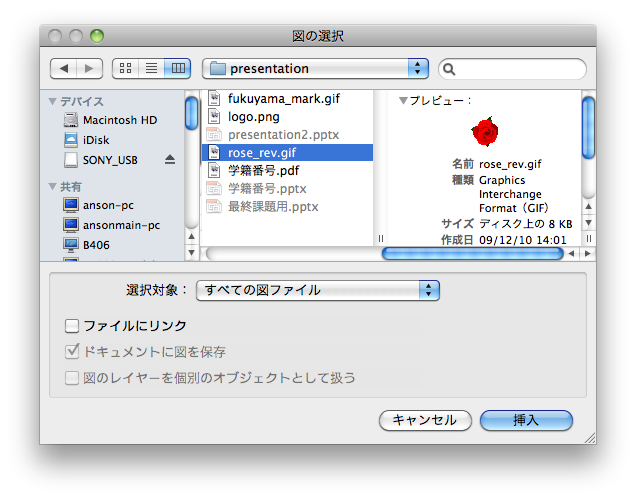
ファイルの中身が右の方にプレビューされます.何か挿入してみましょう.
数式を挿入
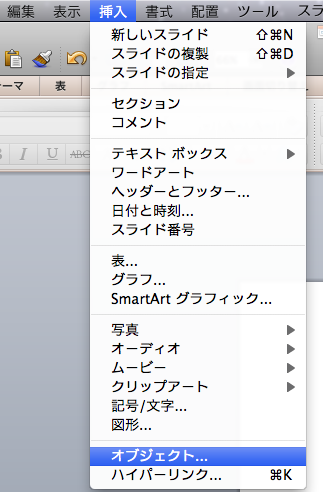
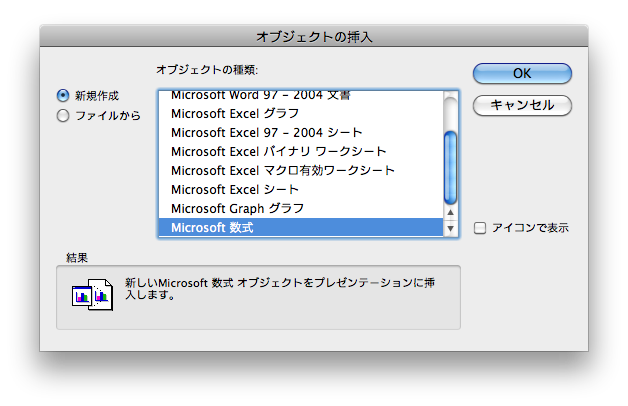
「挿入」→「オブジェクト」を選択すると,オブジェクトの挿入ダイアローグが出てきます.Microsoft 数式を選択して【OK】をクリックしましょう.
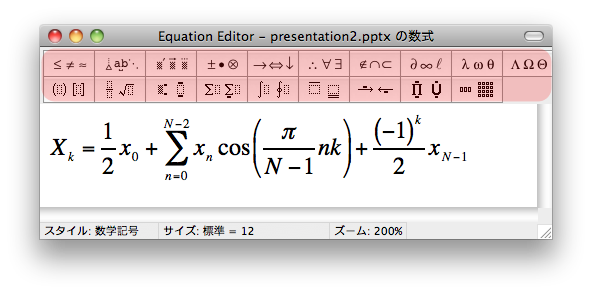
数式エディタが起動されて,下のように数式を入力できるようになります.
4.オブジェクトの変形
新しいスライドの▼をクリックしてタイトルのみのレイアウトを選択.
タイトルはオブジェクトの回転にします.
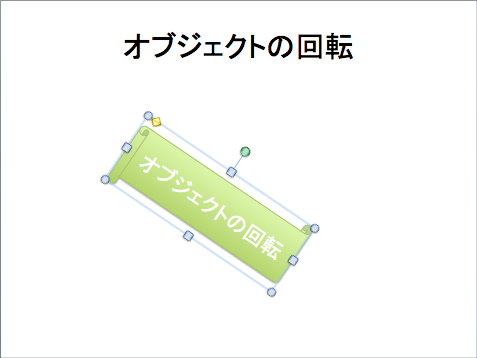
単純な大きさや縦横比の変更はオブジェクトの四隅や外周辺上の四角をドラッグすることで可能です.回しやすい図形などを作って試してみましょう.
| オブジェクトの回転 |
|
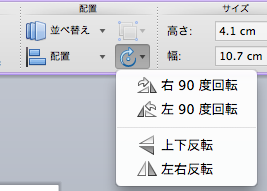
【書式設定】の配置メニューから【回転】の
を選ぶと,対称変形や定角度回転させることが出来ます. |
|
プレースホルダの緑色の点をドラッグすると,回り始めます.ぐるんグルン回して,気に入ったところでマウスのボタンを放しましょう. |
5.オブジェクトの前後関係(重なり方)
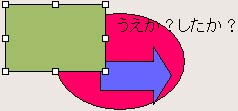
オブジェクトはスライドに貼り付けられた順に上に重っていきます. 後ろのオブジェクトを前に出したいときには・・・ |
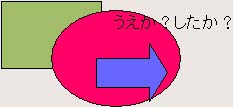 |
動かしたいオブジェクトを選択し,四隅と辺の中央に四角が出ている状態で 【書式設定】の配置メニューから 【並べ替え】 を選んで目的の操作を選択します. |
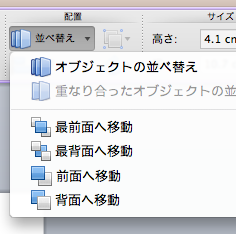 |
たとえば,長方形を一番前に出したければ, 「最前面へ移動」 を選ぶといいです. |
|
課題の提出
6.最終課題の準備
1月11日19時までにプレゼンテーションの最終的な課題を提出してもらいます.スライドはタイトルを含む12枚とします.
採点基準
出身地(市,町など)を紹介し,好感を抱かせるプレゼンテーション資料を最終課題とします.
- 本質的なお国自慢ができていること
- スライド数ははタイトルを含む12枚(多くても少なくても受け付けません)
- 習ったテクニックをすべて使っていること
が単位を出せる最低限の基準になります.
その上で,清光が
- いい町だねぇと思う(10点追加)
- 行ってみたくなる(さらに10点追加)
- 嫁さんを連れて行ってみようと思う(その上10点追加)
- 子供を連れて行ってみようと思う(喜んで10点追加)
の配点をします.
提出期限は平成25年1月11日の19時です.
仮アウトラインを作ろう
まず,アウトライン表示で大まかに全体を作ります.仮アウトラインという作業です.
みなさんの町について作ってみましょう.説明は福山市を例にしています.
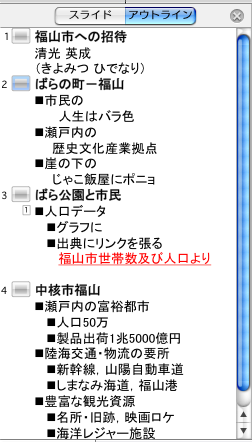
2枚目のスライドはかなり重要な役目があります.いわゆるツカミです.関西ですので短くしっかりツカミましょう.
このスライドの大まかなキーワードを三つ書きます.
基本は
とても魅力的なフレーズ以上大風呂敷未満
気分を盛り上げるために,ちょいとデコってみました.ノートの部分(スライドの下の文字が打てるところ)に台詞を書いておきます.かなり(なければ不可【D】になるくらい)配点するつもりです.
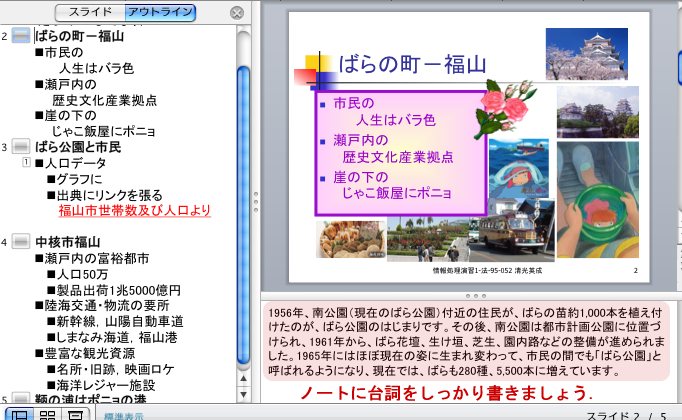
3枚目以降のスライドで決して大げさではなく,紛れもない事実だということを主張!適当なファイル名で保存してください.